
辛辛苦苦做完PPT,上台却对着大屏幕脑子一片空白?明明很熟悉的内容,一紧张全忘了?这篇文章教你用即触PPT的“AI演讲备注”功能,一键为每页PPT生成精准的演讲词,让你上台像照着剧本念一样轻松。
一、为什么你总会忘词?
这不是你一个人的问题。心理学研究表明,人在公开演讲时,大脑会分泌皮质醇(压力激素),导致记忆提取困难。即使你准备得很充分,一旦紧张,大脑就像“短路”一样。
传统的解决方法:
- 把稿子写在纸上 → 低头看稿,与观众脱节
- 把提示词写在PPT备注里 → 需要双屏或打印,麻烦
- 硬背 → 一旦忘词就卡壳
更好的方法:让AI帮你写好备注,你只需要照着念(或者看一眼关键词),就能流畅讲完。
二、即触PPT的“AI演讲备注”能做什么?
即触PPT内置的AI演讲备注功能,可以根据你PPT每页的内容,自动生成:
- 完整的演讲台词:像剧本一样,一句话都不落
- 关键词提示:只显示核心词,看一眼就能想起整段
- 过渡语句:自动加上“接下来…”“回顾一下…”等自然衔接
适用场景:
- 工作汇报:对领导讲数据,不能出错
- 学术答辩:评委提问前,你需要完整陈述
- 产品发布会:时间精确,不能随意发挥
- 教学授课:需要按逻辑一步步讲清楚
三、分步教程:3分钟生成演讲备注
- 第1步:用即触PPT生成一份PPT
如果你还没有PPT,可以先通过即触生成一份:
输入主题,一键生成大纲和初稿
或者上传Word/PDF文档,AI自动转成PPT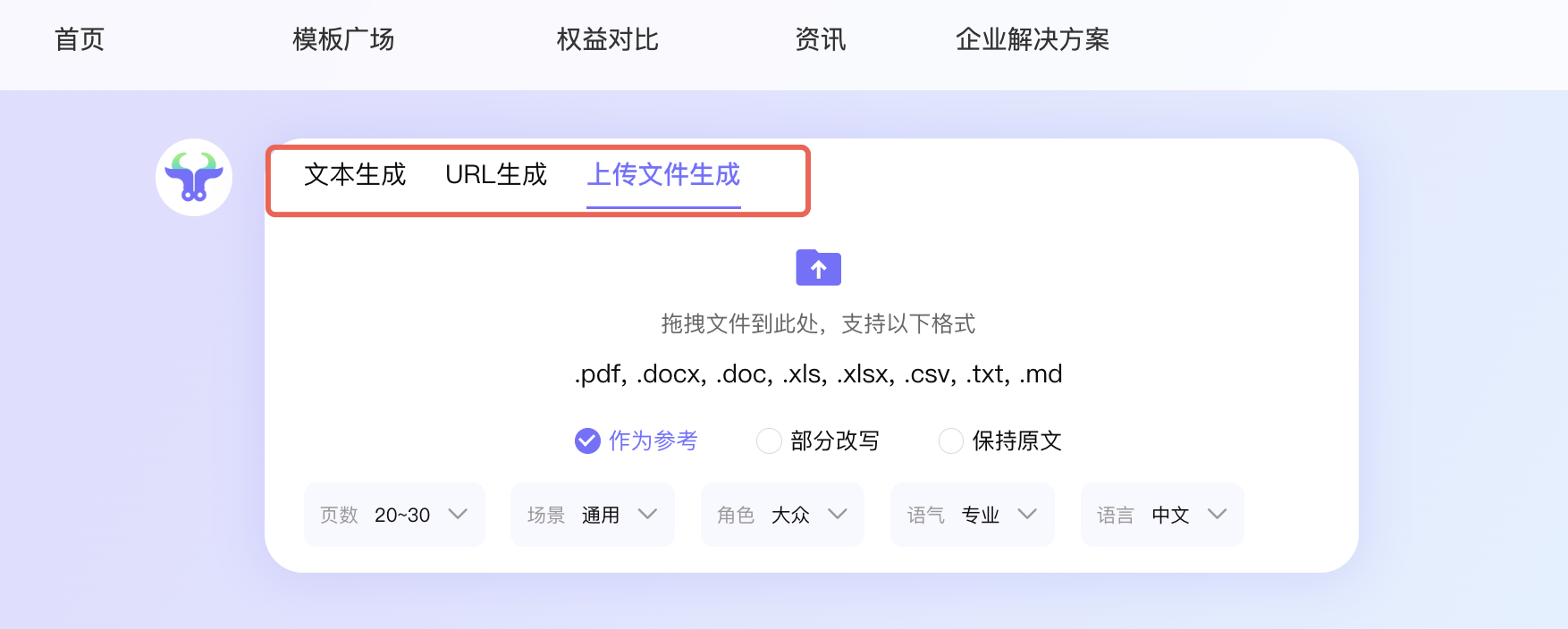
- 第2步:点击AI生成演讲备注功能
在PPT编辑页面,找到顶部的 “AI” 菜单,点击 “生成演讲备注”。
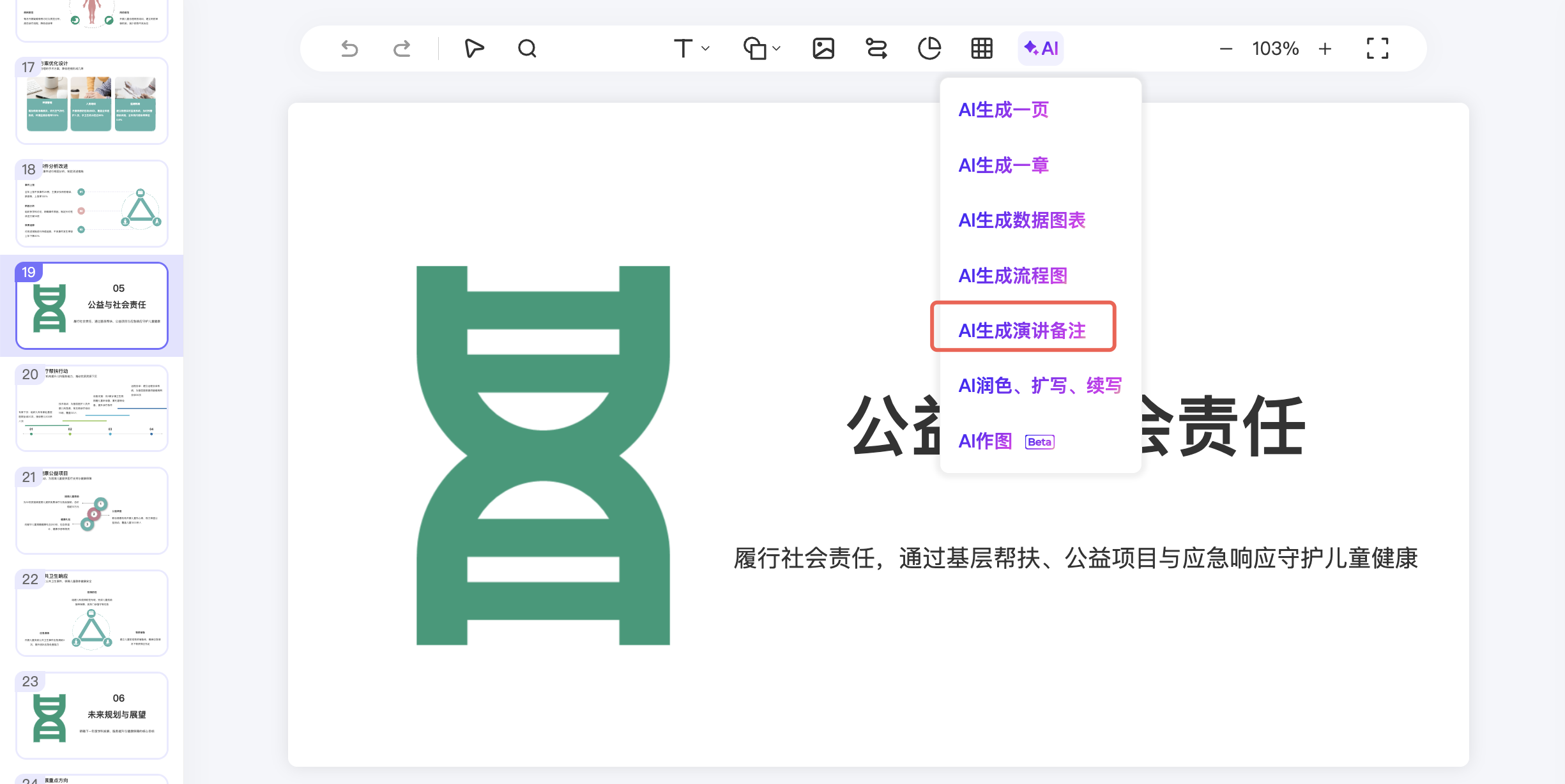
- 点击AI自动生成即可
生成后,你会看到每页PPT下方出现了一个备注框,里面就是AI为你写的台词。
四、三个让演讲更自然的技巧
1. 不要一字不差地背
AI生成的备注是“剧本”,但你可以用自己的话复述。先看一遍理解意思,然后用自己的语言讲出来,会更自然。
2. 标注“停顿”和“重点”
在备注中加入符号:例如 【重点】 提醒自己加重语气, (停顿) 提醒自己停下来等观众反应。
3. 提前演练一遍
即使有备注,也建议在正式演讲前对着PPT讲一遍。你会发现哪些地方不顺,可以提前修改备注。
五、总结:从“怕忘词”到“从容讲”
| 步骤 | 操作 | 耗时 |
|---|---|---|
| 1 | 准备PPT(用即触生成或上传) | 2-5分钟 |
| 2 | 点击“AI生成演讲备注” | 10秒 |
| 3 | 选择风格、长度 | 30秒 |
| 4 | 应用备注,开始演讲 | — |
总耗时:不超过3分钟。
六、现在就试试
如果你下周有汇报或演讲,不妨先用即触PPT生成一份PPT,再一键生成演讲备注。你会发现,上台不再是一件让人紧张的事。
👉 立即体验:https://jcppt.com