即触PPT 作为一款强大的AI PPT工具,现已正式上架 OpenClaw 的 ClawHub 技能商店。通过本教程,你将学会如何安装、配置并在OpenClaw智能助手中调用即触PPT,让AI为你完成从构思到设计的全流程,快速输出专业PPT。
一、即触PPT核心功能速览
即触PPT支持多种输入方式,并提供贯穿生成与编辑全流程的AI能力,满足工作汇报、教育教学、商业计划等数十种场景需求。
🎯 多种内容输入方式
- 主题生成:输入一句话主题,AI自动规划大纲并生成完整PPT。
- 文件导入:支持上传 Word、Excel、TXT、PDF 等文件,AI智能提取核心内容生成PPT。
- 保留原文生成:选择“保持原文”模式,AI将忠于你提供的内容,只做排版与设计优化,确保关键信息不被篡改。
- 在线URL生成:输入网页链接,自动抓取核心内容并排版,快速转化为PPT。
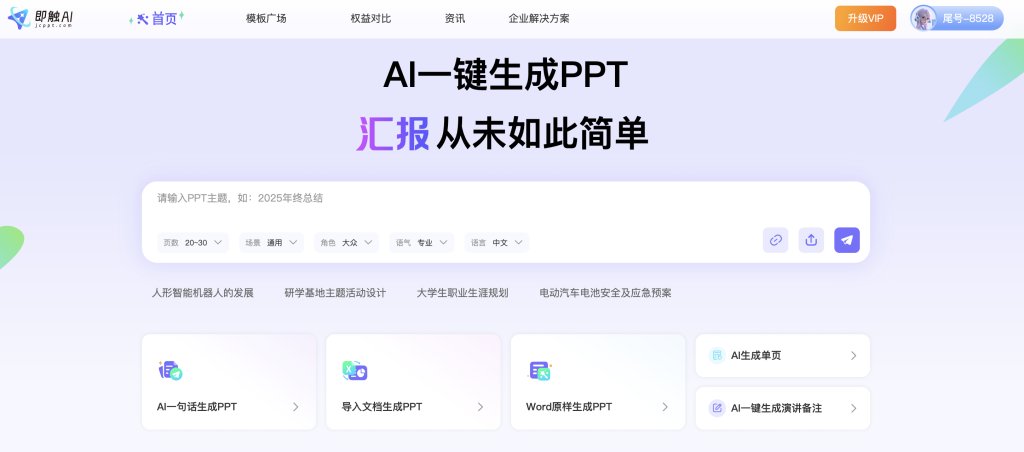
✍️ 全流程AI智能编辑
生成初稿后,你仍可通过对话指挥AI进行精细化调整:
- 大纲精修:一键生成大纲,并支持自由删减、调整章节顺序。
- 智能生成:可指定AI生成某一页或某一章节的内容。
- 内容优化:对现有文本进行润色、扩写,提升表达质量。
- 数据可视化:根据数据或需求,自动生成图表;支持一键生成流程图,让流程更直观。
- 配图生成:依据文字内容,使用AI文生图功能生成匹配的图片。
- 演讲助手:一键生成演讲备注,为你梳理每页思路,让表达更流畅。
- 个性化定制:可指定生成页数、语言、语气、目标场景及受众,让结果更贴合你的需求。
二、在OpenClaw中安装即触PPT技能教程
Time needed: 10 hours
- 准备工作
(1)确保你已安装并能够访问OpenClaw平台(桌面版或服务器版均可)。
(2)获取即触PPT访问凭证AIPPT_ACCESS_TOKEN:请登录即触PPT官网(jcppt.com),点击右上角的“基本资料”获取。此Token用于技能调用时验证你的身份。 - 安装aippt skills
方式一:通过OpenClaw对话指令自动安装(推荐新手)
如果你使用的是支持技能市场自动安装的OpenClaw版本,可以直接通过对话完成安装:
打开OpenClaw对话界面。
输入指令:“请帮我安装aippt技能,从 ClawHub 下载。”
OpenClaw会自动搜索并提示你确认安装。确认后,技能包会被下载并放置到正确位置,同时你可能需要手动设置环境变量(详见第三部分)。
方式二:手动下载并放置到workspace(适合熟悉文件系统的用户)
(1)访问 ClawHub 技能商店:https://clawhub.ai/skeyjia6/aippt
(2)点击页面上的 “Download zip” 按钮,下载aippt技能包(通常为 ZIP 格式)。
(3)解压下载的 ZIP 文件,你会得到一个名为aippt的文件夹(或类似名称),内含SKILL.md、get_tpl_list.py、generate_by_content.py等文件。
(4)将解压后的aippt文件夹复制到 OpenClaw 的workspace目录下的skills文件夹中(具体路径可能因安装方式而异,通常是~/openclaw/workspace/skills/)。
(5)确保文件夹结构和文件权限正确。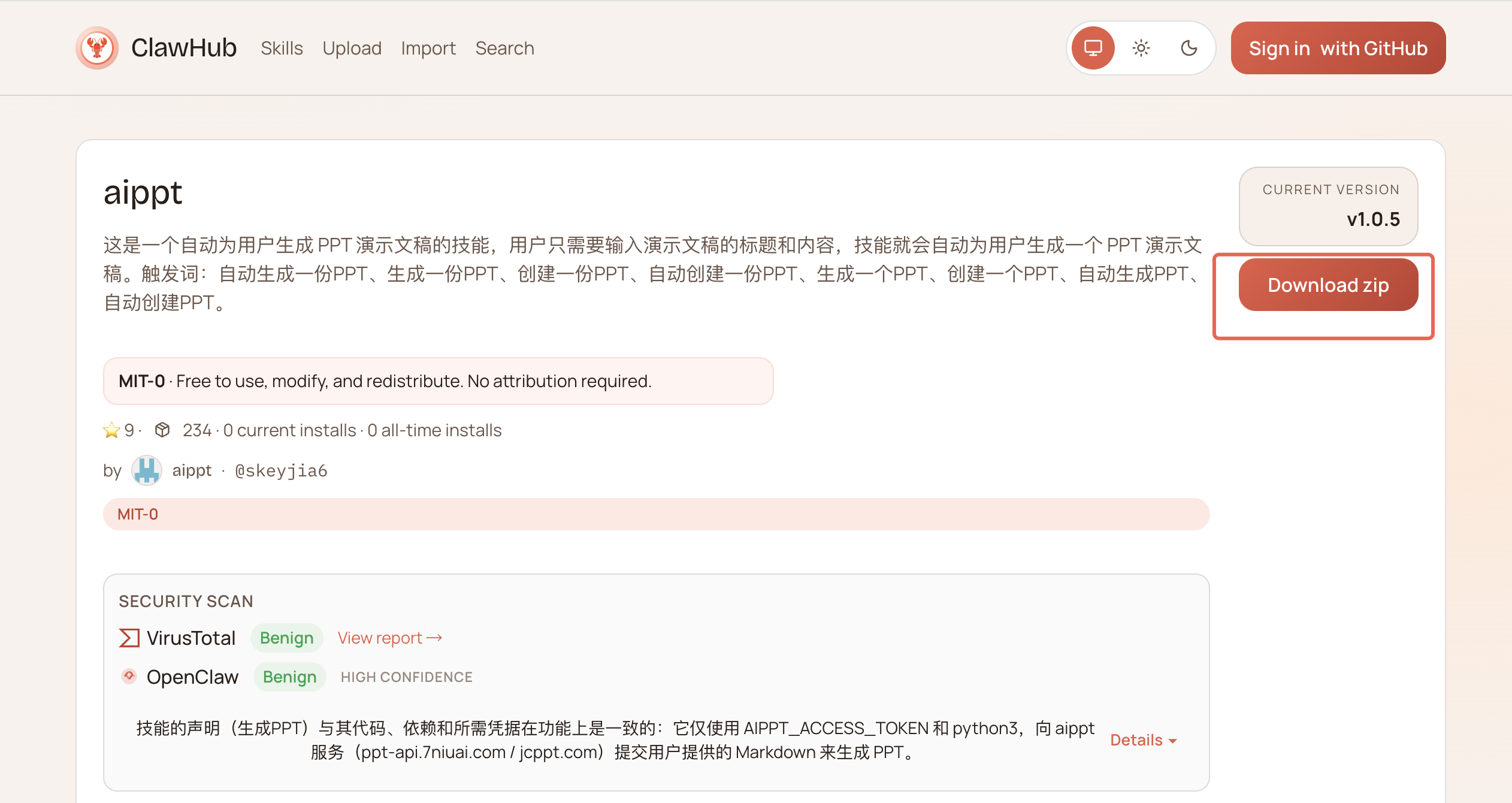
- 配置环境变量
AIPPT_ACCESS_TOKEN技能安装后,必须配置
AIPPT_ACCESS_TOKEN才能正常调用即触PPT服务。请按以下步骤操作:
(1)获取 Token
登录即触PPT官网(jcppt.com),进入“基本资料”(通常在页面右上角头像下拉菜单中)。
在基本资料面,找到AIPPT_ACCESS_TOKEN,点击“复制”或手动记录下来。请妥善保管,不要泄露给他人。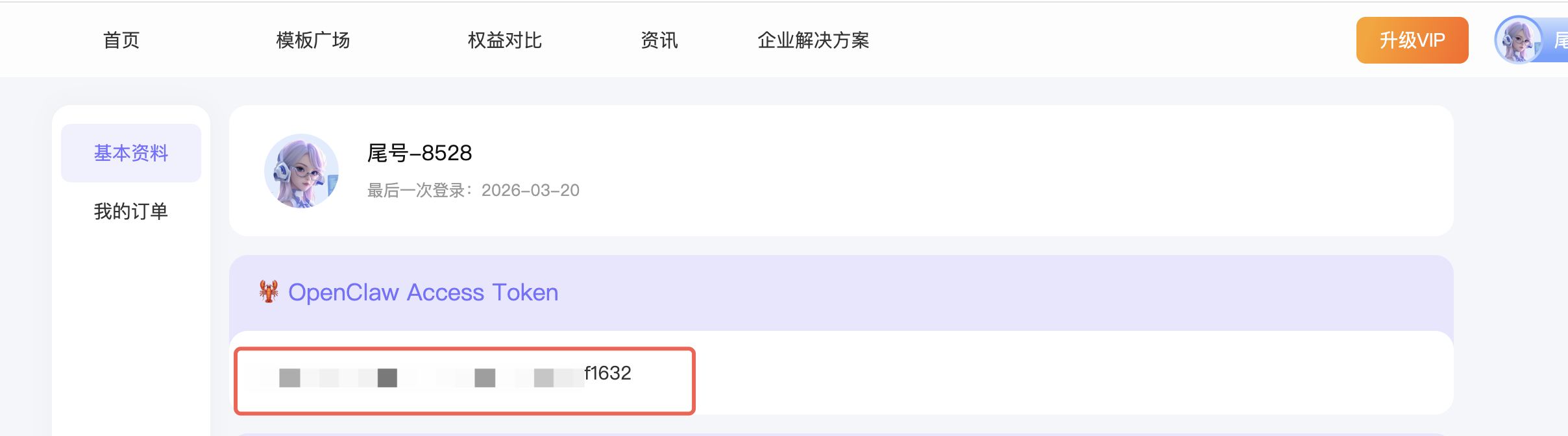
(2)在 OpenClaw 中配置 Token
配置方法取决于你使用的 OpenClaw 版本:
如果 OpenClaw 支持图形化界面配置: 进入“技能管理”或“设置”页面。
找到已安装的aippt技能,点击“配置”或“环境变量”。
添加一个新的环境变量,变量名填写AIPPT_ACCESS_TOKEN,变量值粘贴你从官网复制的 Token。
保存配置。
如果通过命令行或文件配置: 找到 OpenClaw 的环境变量配置文件(通常位于 OpenClaw 根目录下,通常是~/openclaw/workspace/skills/,或者技能专属的配置目录。打开skills.md文件。
在其中添加一行:AIPPT_ACCESS_TOKEN=你的实际Token值。或者把AIPPT_ACCESS_TOKEN=后面的值替换成你的实际Token值。
保存文件后,需要重启 OpenClaw 服务使配置生效。
(3)验证配置是否正确
在对话中向助手提问:
“请用即触PPT技能生成一份关于‘人工智能发展简史’的大纲。”
如果助手能够正常返回 Markdown 大纲,说明配置成功;如果提示“Token无效”或“未配置Token”,请检查Token是否正确、环境变量是否生效。 - 在OpenClaw中使用即触PPT生成PPT
配置完成后,你就可以通过对话让助手为你生成PPT了。以下是两种典型使用场景。
场景一:根据一句话主题生成PPT(适合快速构思)
提出需求:向助手清晰表达你的需求,例如:“请用即触PPT帮我生成一份关于‘2026年新能源汽车市场趋势分析’的演示文稿,用于内部汇报。”
确认大纲:助手会根据主题生成一份Markdown格式的PPT大纲。请仔细审阅,你可以直接要求助手修改,如:“把第二章‘竞争格局’放到第三章后面,并在结尾增加一节‘未来展望’。”
选择模板:大纲确认后,助手会调用即触PPT的模板接口,并以表格形式展示可用模板(含序号、名称、热度、预览图)。你可以点击“预览”查看效果,然后告知助手你的选择,例如:“选第3个商务科技风模板”。
获取并下载PPT:选定模板后,助手将调用生成接口,并最终提供一个指向jcppt.com的专属链接。点击该链接,即可在浏览器中打开、预览并下载你的PPT文件。
场景二:根据已有文档生成PPT(适合资料整合)
提供文档:你可以将写好的Word大纲、TXT笔记或相关PDF文档直接发送给助手,并给出指令:“请根据这篇关于‘Q3产品运营报告’的Word文档,用即触PPT帮我生成一份演示文稿。请选择‘保持原文’模式,确保数据和分析不变。”
后续流程:助手会解析文档内容,生成大纲供你确认。后续的模板选择与下载步骤与“场景一”完全一致。 - 小贴士与注意事项
Token安全:AIPPT_ACCESS_TOKEN是调用即触PPT服务的凭证,请务必保密,不要分享给他人或在公开代码中暴露。
敏感信息:避免在文档或对话中泄露密码、私钥等高度敏感信息,因为它们会被发送至即触PPT服务端进行处理。
持续优化:PPT生成后,你还可以登录即触PPT官网(jcppt.com),在强大的在线编辑器中继续微调,或返回对话让AI做进一步修改。
技能更新:如果即触PPT技能发布新版本,你可以从 ClawHub 重新下载并覆盖旧文件(注意备份自定义配置)。
现在,你已经掌握了在OpenClaw中安装、配置和使用即触PPT技能的全流程。快去体验AI带来的高效创作吧!