还在为做PPT熬夜加班?明明已经写好了Word文档,却要花2小时重新排版?这篇文章教你用即触PPT,3步教你Word转PPT,而且完全保留你的原意。
你有没有遇到过这样的情况:辛辛苦苦写完一份Word文档——可能是工作总结、项目方案、或者课程讲义——接下来却要对着空白PPT发愁:怎么排版?用什么模板?内容要删哪些?
其实,Word本身就是最好的PPT大纲。只要你有一份结构清晰的文档,剩下的交给即触PPT就行。
一、准备工作:让Word文档“自带结构”
在开始转换之前,花1分钟梳理一下Word文档的结构,会让AI生成的结果更精准。
这样做效果最好:
- 将文档的主标题设为“标题1”样式
- 将章节标题设为“标题2”样式
- 将小节标题设为“标题3”样式
- 正文内容正常写,不用做特殊格式
💡 小技巧:如果你没有设置标题样式也没关系,AI会自动识别段落逻辑。但提前设置好,生成的大纲会更精准。
二、分步教程:从Word到PPT只需6步
- 上传Word文档
登录即触PPT官网(jcppt.com),点击首页的“导入文档生成PPT”按钮,选择你的Word文件(支持
.doc和.docx格式)。
即触PPT还支持Excel、PDF、TXT、Markdown等格式,一个平台搞定所有文件转换。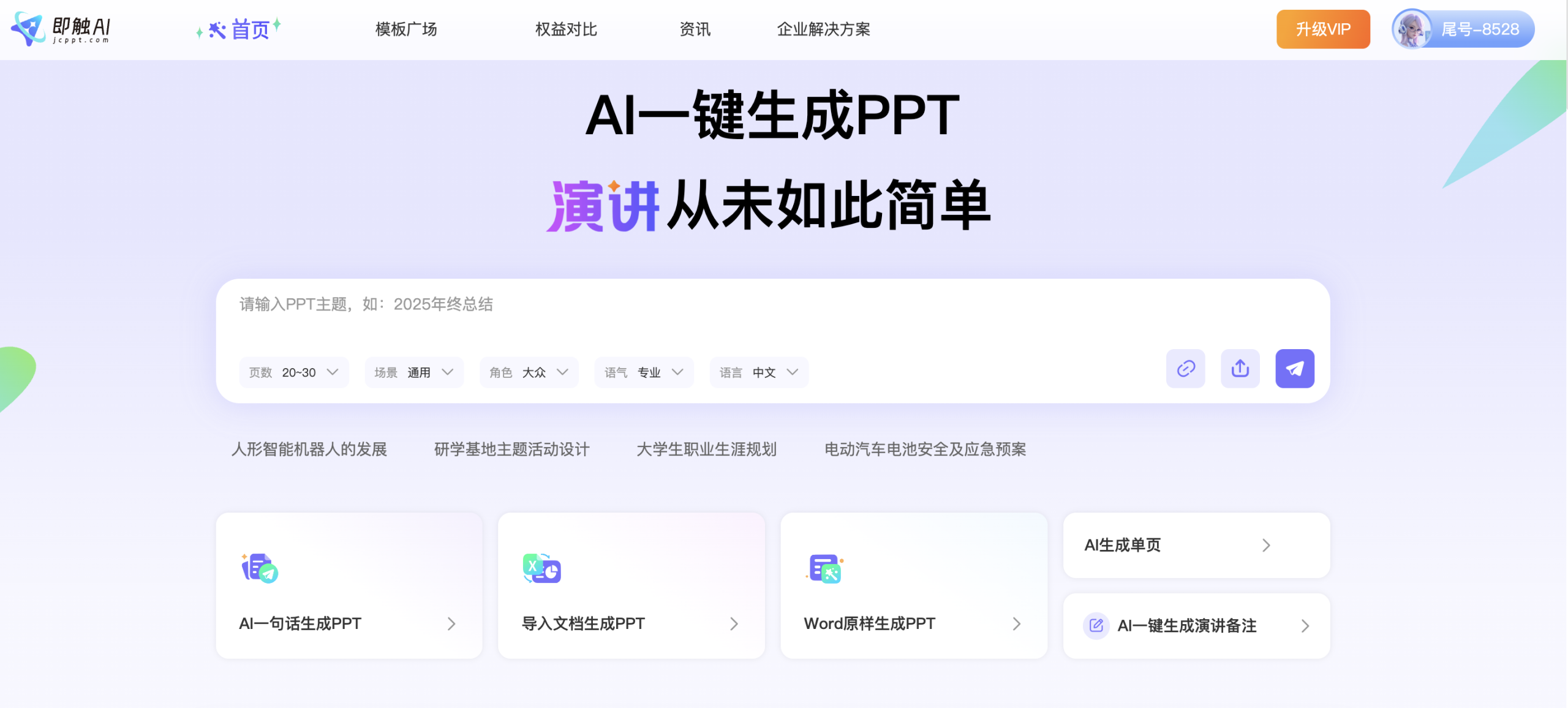
- 选择生成方式
上传后,你会看到三个选项,这是即触PPT的核心特色:
作为参考:AI以你的文档为灵感,进行扩展和润色,生成更丰富的PPT
适合:大纲较简略,希望AI帮你丰富内容
适当改写:AI在保留原意的基础上,优化措辞和表达
适合:内容基本完整,想让表达更精炼
保持原文:AI只做排版和设计,完全忠于你的原文字内容
适合:关键信息不能改,如合同、报告、学术内容
✅ 推荐:如果是重要汇报或学术内容,建议选“保持原文”,确保AI不篡改你的原意。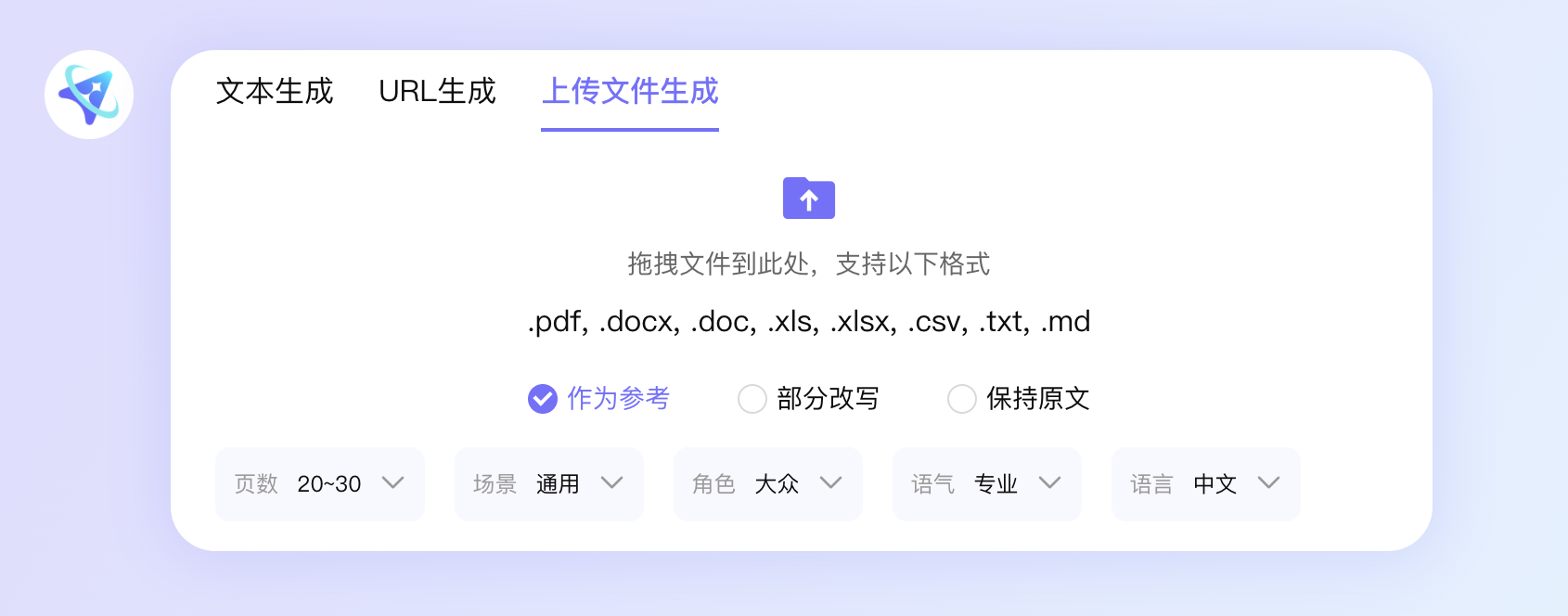
- 查看和修改大纲
AI会根据你的文档生成PPT大纲。这个页面很关键——你可以:
删减:去掉不需要的页面
调整顺序:拖拽章节重新排序
添加内容:在需要的地方补充要点
💡 这一步花2分钟预览调整,能让最终PPT更贴合你的想法。 - 选择PPT模板
即触PPT提供数百款精美模板,覆盖:
商务职场:工作汇报、商业计划书、产品发布
教育培训:教学课件、学术答辩、培训材料
党政宣传:党建汇报、政策宣讲
生活娱乐:个人展示、旅行记录
你可以按场景筛选,也可以直接搜索关键词。选中的模板会实时预览,不满意随时换。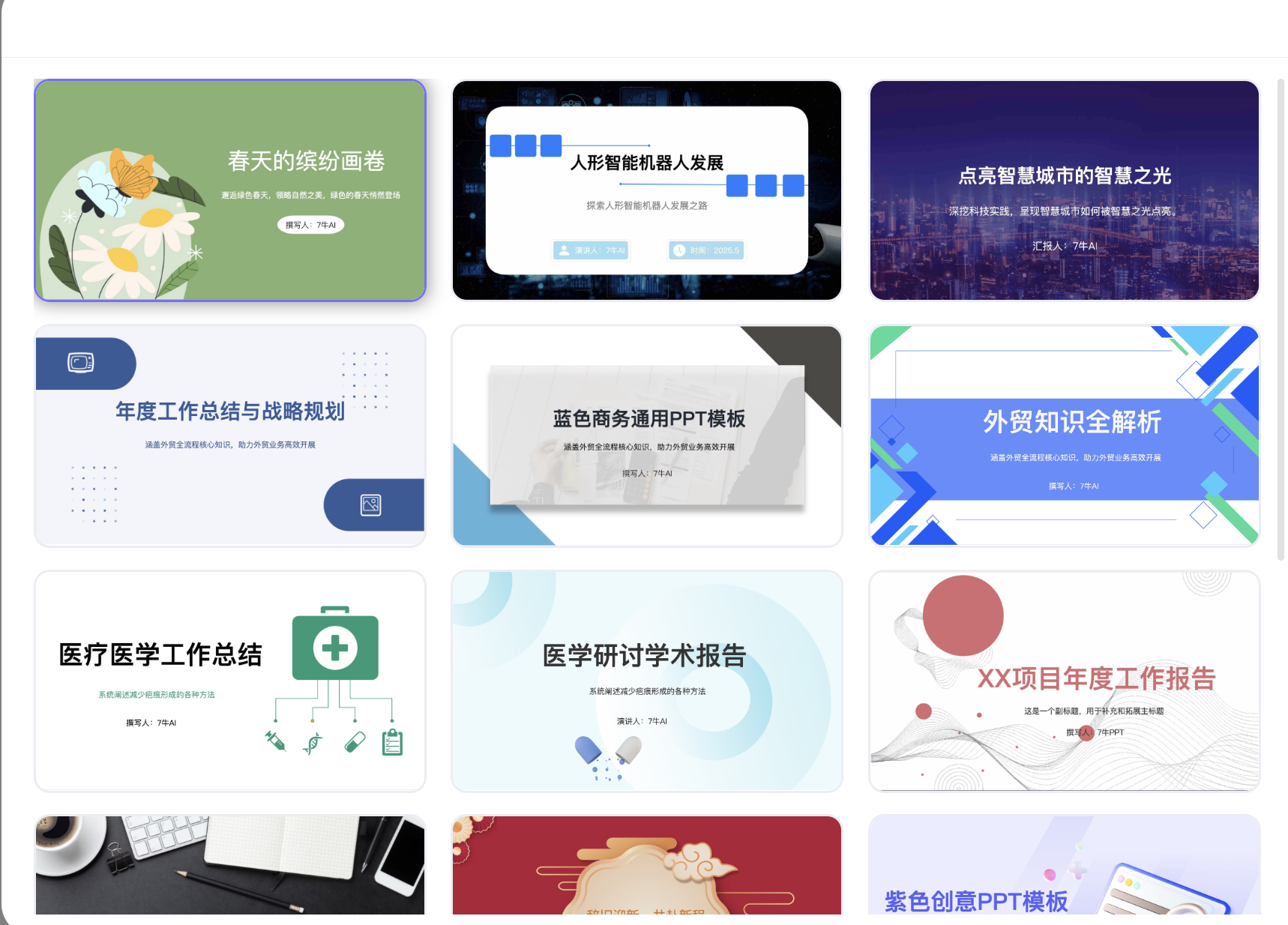
- 生成PPT
点击“生成”,AI基本会在1分钟内完成排版和设计。生成后,你会得到一个在线可编辑的PPT。
- 进一步编辑(可选)
即使PPT生成了,你仍然可以继续优化。即触PPT内置了强大的AI编辑功能:
AI生成一页:在需要补充的地方,让AI自动生成新页面
AI生成图片:输入描述,AI自动生成配图,图文更匹配
AI生成图表:根据数据,一键生成柱状图、折线图、饼图等
AI润色/扩写:选中文字,让AI帮你优化表达或补充内容
AI生成演讲备注:为每页自动生成演讲词,照着念就行
💡 免费版用户:可以体验所有生成功能,但无法导出,可以在线演示。
会员用户:无水印导出,享受全功能无限制。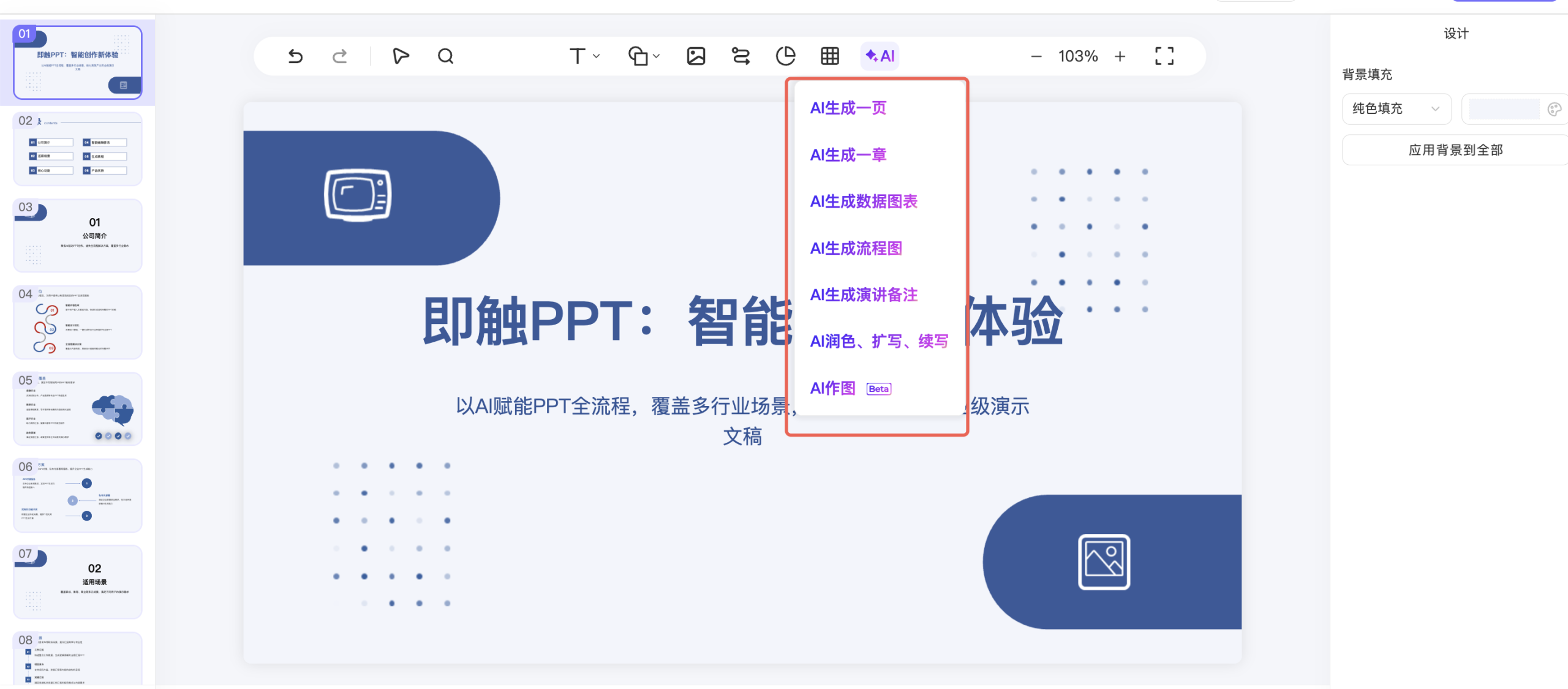
三、总结:Word转PPT的完整流程
用一个表格帮你快速回顾:
| 步骤 | 操作 | 耗时 |
|---|---|---|
| 1 | 整理Word文档(可选设置标题样式) | 1-2分钟 |
| 2 | 上传文档至即触PPT | 10秒 |
| 3 | 选择生成方式(推荐“保持原文”) | 10秒 |
| 4 | 调整大纲(删减/排序) | 1-2分钟 |
| 5 | 选择模板 | 1分钟 |
| 6 | 生成PPT | 1分钟 |
| 7 | AI编辑优化(可选) | 按需 |
从Word到PPT,最快5分钟搞定。
四、常见问题
Q:生成的PPT能保存到本地吗?
A:可以。生成后点击“下载”,选择PPTX格式,即可保存到电脑,用PowerPoint或WPS打开编辑。
Q:如果我的Word文档很长,PPT页数会很多吗?
A:你可以在大纲调整阶段合并或删除页面,控制最终页数。
Q:免费版和会员版在转换时有什么区别?
A:转换过程完全一样,会员可以无水印导出,并享受全功能AI编辑。
五、现在就试试
如果你手头正好有一份Word文档,不妨打开即触PPT官网(jcppt.com)试试。把做PPT的时间省下来,去做更重要的事。
👉 立即体验:https://jcppt.com