公司PPT模板固定,每次AI生成后还得手动重新套一遍?这篇文章一步步带你搞定自定义模板——上传一次、标记一次,以后每次生成都能直接用。
发布时间:2025年5月27日
谁需要看这篇?
如果你符合下面任何一种情况,这篇教程就是为你写的:
- 公司有统一PPT规范,每次用AI做完还得手动改字体、调Logo、对页码
- 做系列培训课件,希望每一期风格保持一致
- 有自己的排版习惯,不想每次重新调格式
- 之前上传过模板但生成效果不理想,不知道哪里出了问题
反过来,如果你不介意每份PPT手动调一调,这个功能确实不是必须的。
但如果你想一次性设置好,以后省心,花10分钟把模板标清楚,之后每份PPT少花20分钟——那这篇值得你认真看完。
第一步:提前准备好模板文件
上传之前,先确认你的PPT模板里至少包含这三类页面:
| 页面类型 | 它是干嘛的 | 缺了行不行 |
|---|---|---|
| 首页 | PPT第一页,放主题、副标题、汇报人、日期 | ✅ 必须有 |
| 目录页 | 列出各章节名称和编号 | ✅ 必须有 |
| 章节标题页 | 每个新章节开头的过渡页,通常只有一个大标题 | ✅ 必须有 |
| 内容页 | 大标题、副标题、小标题、正文内容 | 可选 |
| 占位页 | 结尾页,比如“谢谢”“Q&A” | 可选 |
⚠️ 首页、目录页、章节标题页,这三样缺一不可。少任何一类,AI都学不会你的模板结构,生成的PPT容易出现目录错乱或章节跳页。
文件格式:PPTX,大小不超过100MB。
第二步:把模板传上去
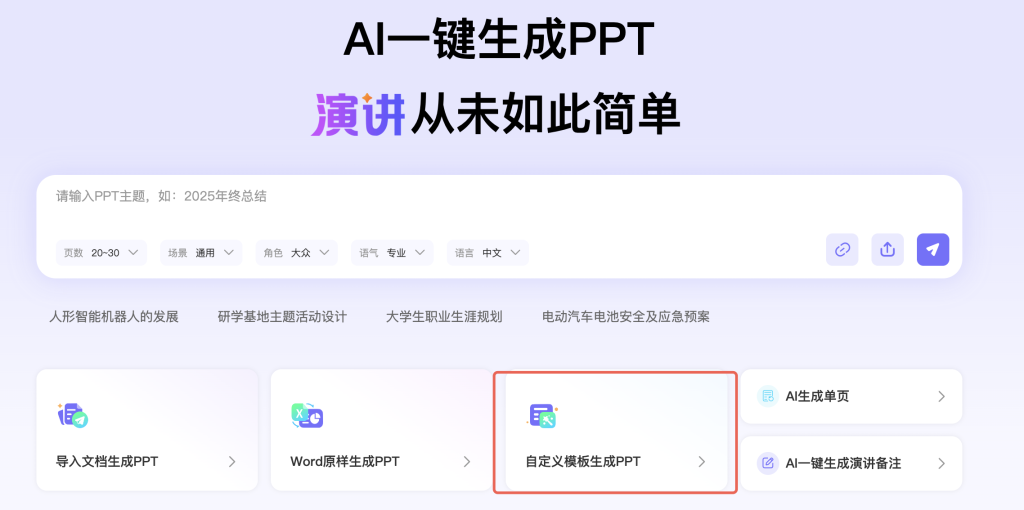
登录即触AI PPT官网,找到并点击 “上传自定义模板” ,选你准备好的PPTX文件。
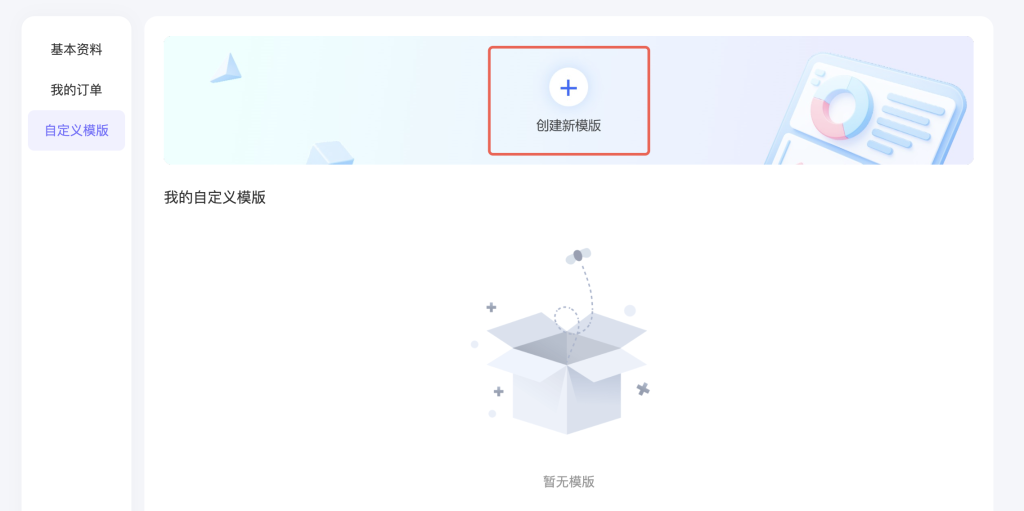
点“创建新模板”,上传成功后,页面会自动跳转到模板标记界面。
这里要提醒一句:标记这一步,直接决定最终生成出来的PPT规不规范,值得你多花几分钟认真做。
第三步:标记每一页是什么角色
进到标记界面后,先告诉AI:每一页是做什么用的。
怎么操作:
- 点左边的小图,选中某一页
- 在右边“页面类型”下拉框里,选对应的类型
页面类型怎么选:
| 这一页长什么样 | 标记成什么 | 举个例子 |
|---|---|---|
| 第一页 | 首页 | PPT主题、副标题、汇报人、日期 |
| 目录那一页 | 目录页 | “01 市场背景 / 02 竞品分析 / 03 我们的优势” |
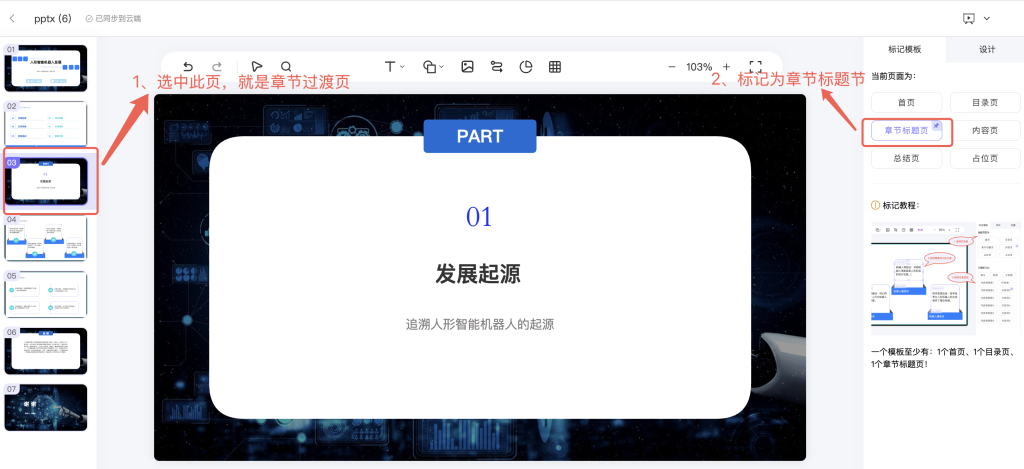
| 新章节开头的过渡页 | 章节标题页 | 只有一行大字:“第二章 竞品分析” |
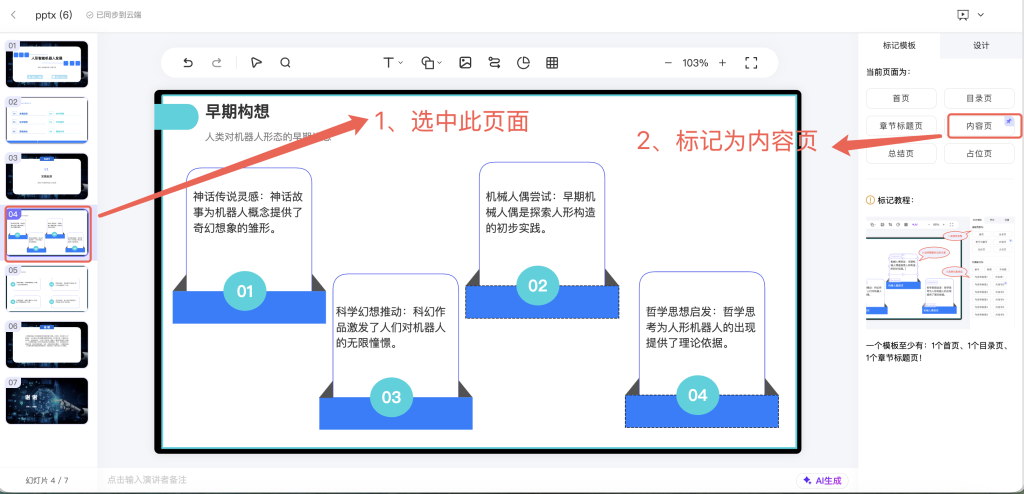
| 普通内容页 | 内容页 | 大标题 + 小标题 + 正文 |
| 结尾页 | 占位页 | “谢谢”“Q&A”“联系方式” |
举个例子(假设你的模板一共15页):
- 第1页 → 首页
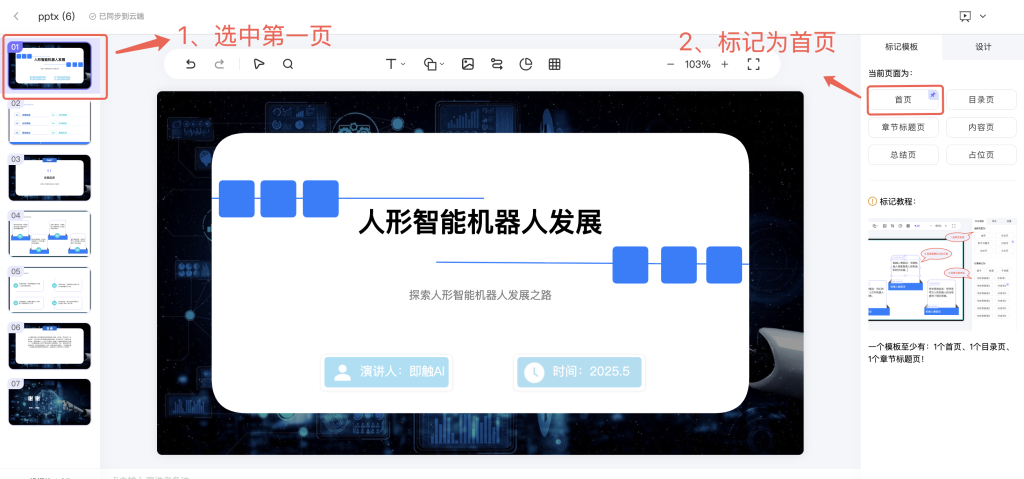
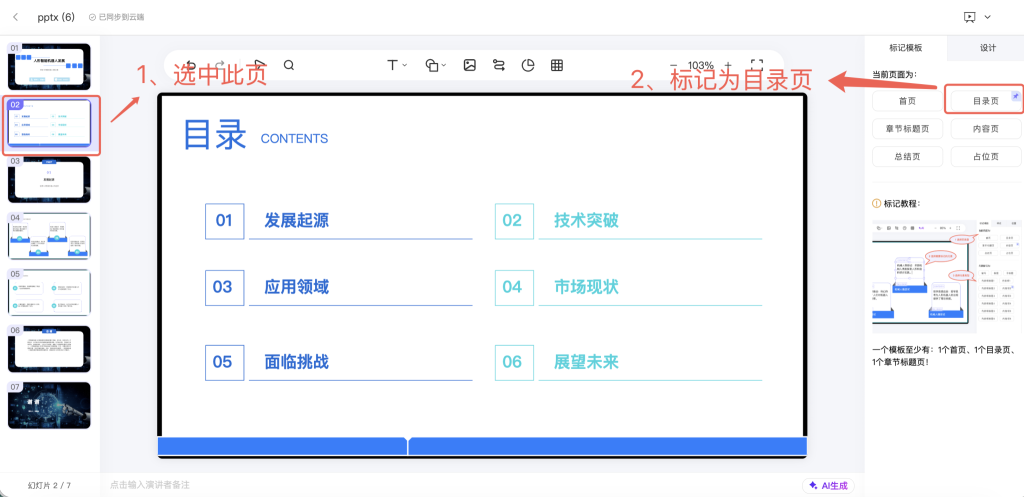
- 第2页 → 目录页
- 第3页以及后面类似的新章节页 → 章节标题页
- 第4页及其他讲具体内容的页 → 内容页
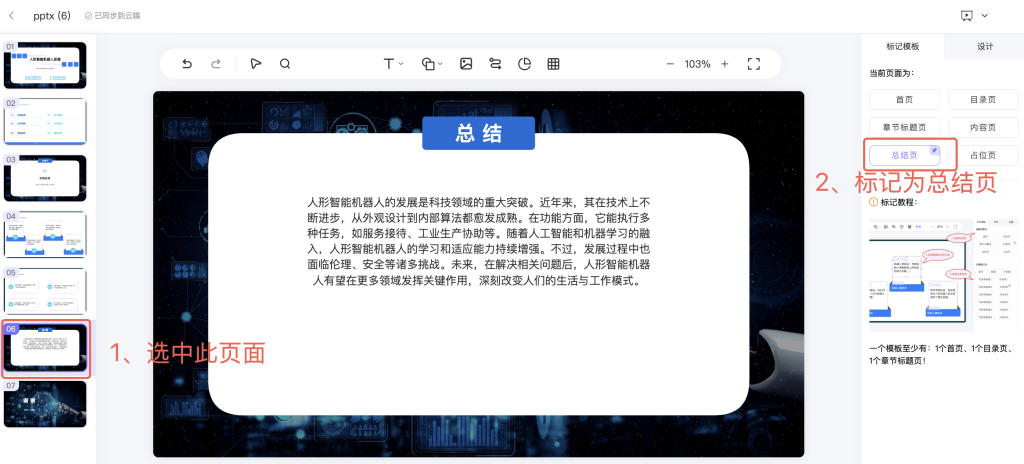
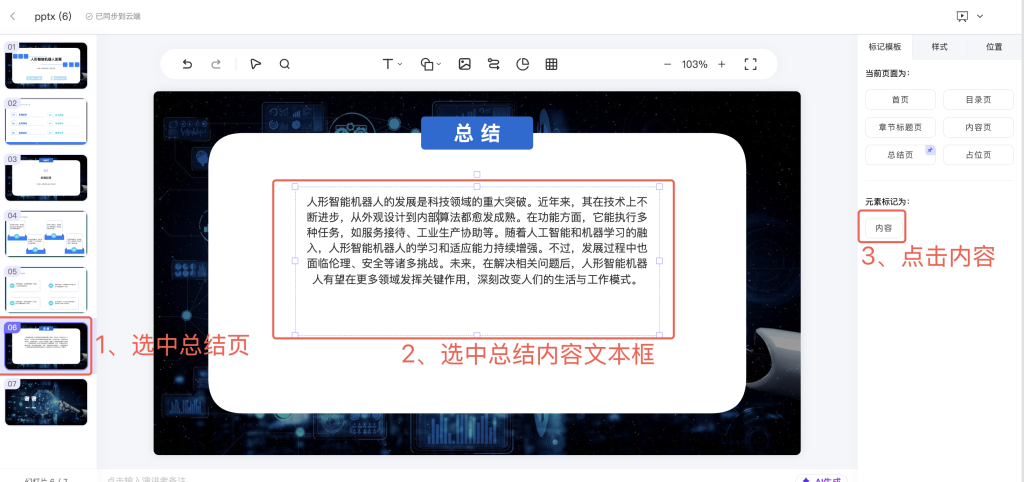
- 总结页 → 总结页
- 最后一页 → 占位页
第四步:标记页面上的每个元素
页面类型标完后,还要告诉AI:页面上的每个文本框、图片是干什么用的。
怎么操作:
- 在预览区点一下某个元素(文本框、图片、形状都可以)
- 在右边“元素类型”下拉框里,选对应的类型
常见的元素类型:
| 元素类型 | 它是什么 | 用在哪儿 |
|---|---|---|
| 标题 | 页面的主标题 | 首页的大标题、内容页的大标题 |
| 子标题 | 辅助性文字 | 首页的副标题、内容页的副标题 |
| 编号 | 目录前面的序号 | 目录页的“01、02、03” |
| 目录 | 目录里的章节名称 | 目录页的“市场背景、竞品分析” |
| 内容项标题 | 内容页里的小标题 | “1. 市场概况”“2. 用户画像” |
| 内容项 | 小标题下面的正文 | 具体描述文字 |
具体怎么标,看这里:
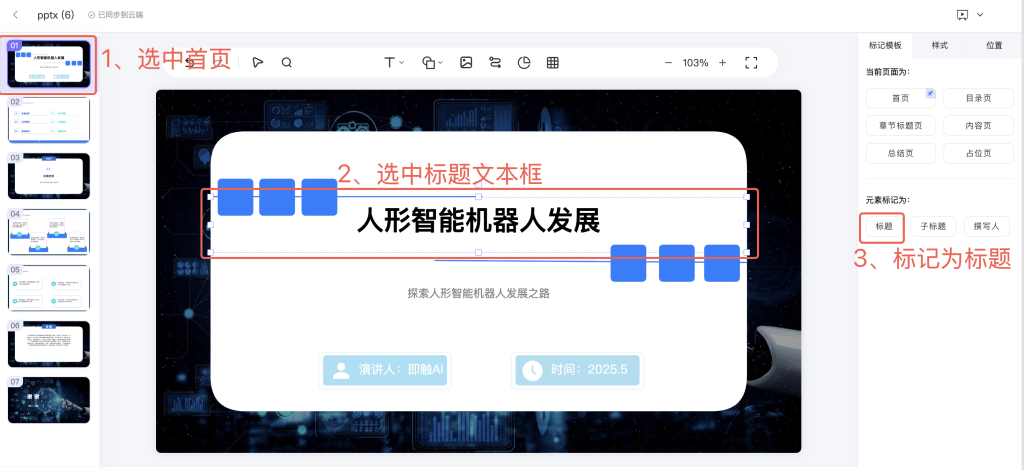
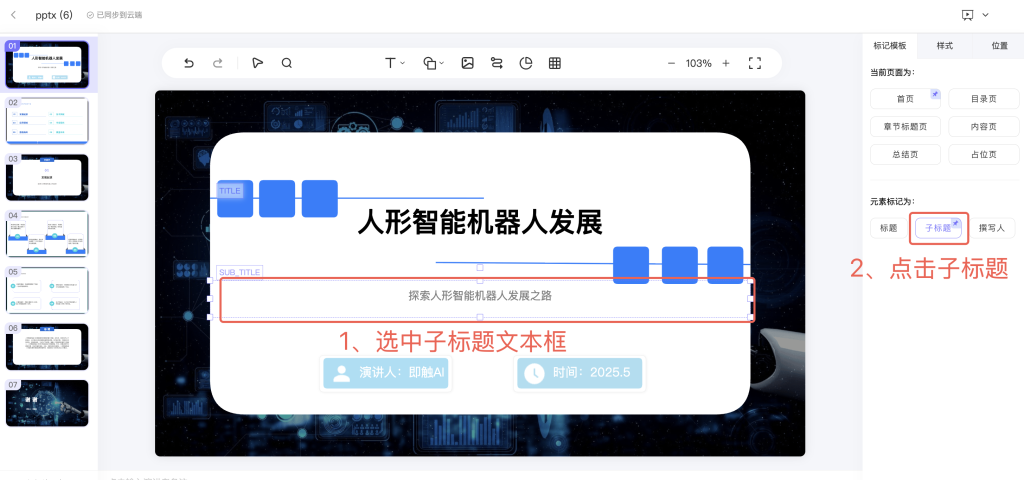
首页:
- 点PPT主题文本框 → 选“标题”
- 点副标题/日期/汇报人文本框 → 选“子标题”
目录页:
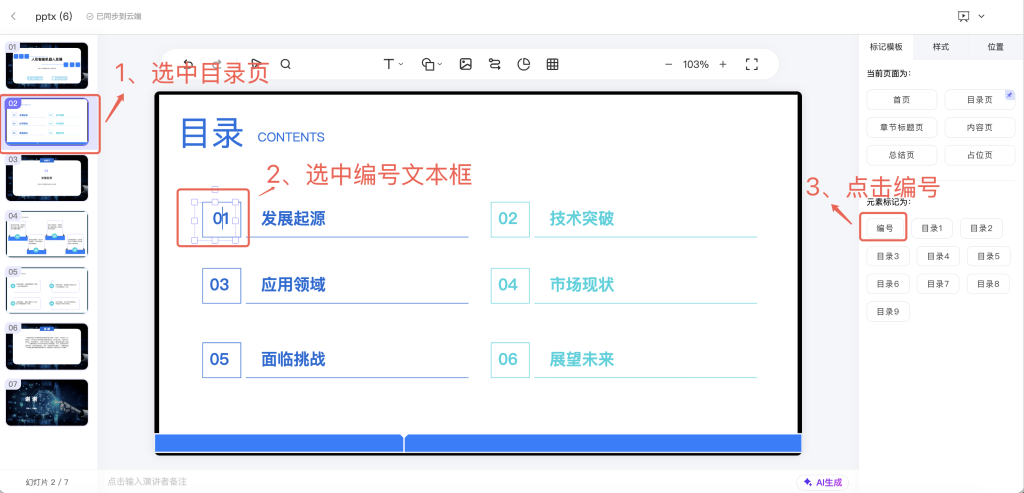
- 点“01、02、03”这些数字 → 选“编号”
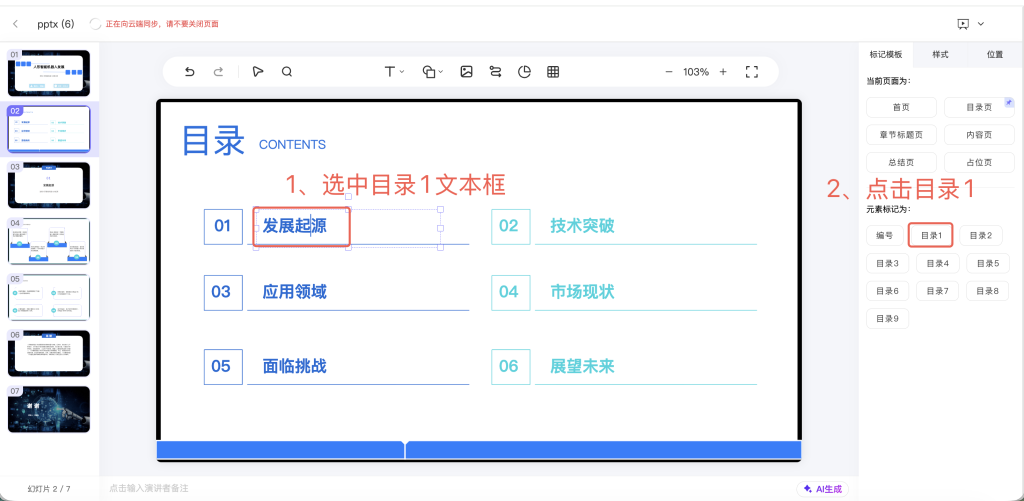
- 点“发展起源” → 选“目录1”,点“技术突破” → 选“目录2”,以此类推
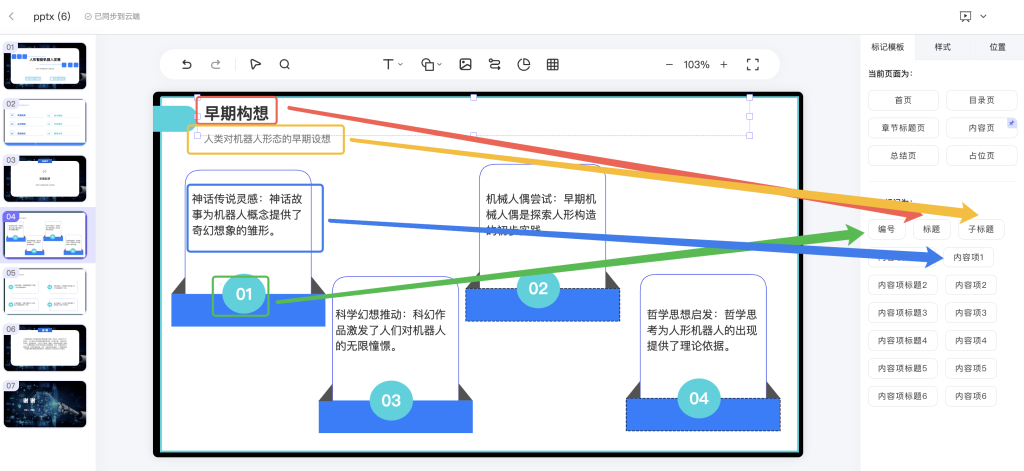
内容页:
- 点页面顶部的大标题框 → 选“标题”
- 点数字编号 → 选“编号”
- 点正文描述框 → 选“内容项1”,以此类推
总结页:
- 把总结内容标上就好
占位页:
- 不需要标具体元素,页面类型已经设成“占位页”了
💡 只标关键元素就行,装饰性的形状或背景图不用管。模板里的图片(比如Logo、配图)会自动带进去,不需要额外标记。
第五步:保存,然后试一次
标完之后,点“保存”。AI会记住你设的所有规则,模板自动存在你的账号里。
怎么试:
- 回到首页,随便用一个主题生成一份PPT
- 选模板的时候,切到 “自定义模板” 选项卡,选你刚上传的那个
- 也可以在上传模板后直接点 “使用模板”

生成后检查这几项:
- 首页是不是按你标的版式来的
- 标题有没有填进你标的标题框
- 目录页的编号和名称对不对得上
- 内容页的大标题、小标题、正文是不是在正确位置
- 图片有没有自动带进来
如果发现位置跑偏或者内容填错,回去改对应元素的类型,重新保存再试一次。
标得仔细 vs 标得马虎:差距有多大?
| 对比项 | 标得仔细 | 标得马虎 |
|---|---|---|
| 页面结构 | 首页→目录→章节→内容→占位页,清清楚楚 | 所有页面一个样,看不出结构 |
| 标题位置 | 固定在上方,大小统一 | 位置乱跑,大小不一 |
| 目录效果 | 编号和名称一一对应 | 乱掉或者直接没有 |
| 内容页 | 大标题+小标题+正文,层次分明 | 所有文字堆在一起 |
| 图片 | 模板里的图片自动带出来 | 图片没了或位置不对 |
| 最终结果 | 一次生成就能用 | 还得手动一页一页改 |
花10分钟认真标,以后每份PPT省20分钟。这笔账怎么算都不亏。
常见问题
问:模板最少要放哪几页?
答:首页、目录页、章节标题页,这三页必须有。少一页AI都学不会你的模板结构。
问:不标元素类型会怎样?
答:AI会自己猜,但经常猜错。比如把小标题当成正文,把编号当成普通字。建议手动标一次,后面一直受益。
问:标错了能改吗?
答:可以。随时进“自定义模板”,点 “编辑模板” ,重新调一下页面类型或元素类型就行,改完保存立刻生效。
问:一个账号能传几个模板?
答:最多8个。非会员保留30天,会员在会员期内永久保留。
问:生成出来的PPT还能保留动画吗?
答:目前主要处理静态版式(布局、字体、配色)。如果模板里有动画,生成后需要自己手动加回去。
问:模板里的图片会自动带出来吗?
答:会的。Logo、背景图、装饰图这些都不用额外标记,自动带进生成的PPT里。
现在就试一下
👉 免费试用:https://jcppt.com
点“上传自定义模板”,把你的第一套PPTX传上来,按这篇教程标一遍,然后生成一份测试PPT看看效果。
即触AI PPT —— 让PPT制作再快一步