年中汇报季又到了。你是不是还在手动整理数据、一页页调整格式?明明工作做了很多,却因为PPT不够专业被领导追问?其实,从Word文档到一份20页的完整PPT,只需要三步。本文基于即触AI PPT的实际操作,带你用1小时搞定年中汇报,把省下来的时间用在更重要的工作上。
📌 本文适用人群
- 正在准备年中述职的职场人(销售、市场、运营、财务、技术等岗位)
- 对内容准确性有较高要求的专业人士(医生、律师、教师、科研人员)
- 希望PPT风格统一、有个人或团队模板规范的用户
本文操作基于即触AI PPT 2026年6月版本实测,截图仅供参考,各功能请以官网最新说明为准。
一、为什么你的年中汇报总是那么累?
回顾往年做年中汇报的经历,你可能会发现时间主要花在了这几件事上:
- 反复核对数字:从Excel复制到Word,再从Word转到PPT,生怕哪个销售额或完成率写错了。如果用AI工具,又怕它擅自“优化”你的数据。
- 一页页调格式:公司的PPT模板有固定字体、主色和Logo位置,手动套用时总有几页“跑偏”,改完20页已经没了耐心。
- 结构凌乱:想到哪写到哪,领导听完不知道你上半年到底做成了什么。
其实,只要用对方法,这些问题都可以被系统性地解决。下面直接上实操。
二、开始之前,你需要准备什么?
花15分钟整理以下材料(不需要精美排版,纯文字即可):
- 一份Word文档:按“目标→成果→数据→问题→计划”的顺序,把关键内容写下来。例如:“Q1销售额1260万,Q2销售额1420万,环比增长12.7%”。
- 公司的PPT模板(如果有):保存为.pptx文件备用。
- 一个明确的汇报主题:如“2026年上半年市场部工作汇报”。
小提示:Word里不用写完整的句子,用要点+数字就足够,AI能读懂。
如果word里有完整的ppt内容,只想让ai做排版设计,可以选择“保留原文”的模式生成ppt。
三、三步完成一份高质量年中汇报
- 第一步:上传文档并选择生成ppt的模式
登录即触AI PPT官网(jcppt.com),选择“上传文档生成”。将你的Word文档拖入上传区。
在生成设置中,开启“保持原文”开关。这个模式的作用是:AI完全不改动你写下的任何数字、单位或专业术语,只负责排版、分页和美化。
实测数据:一份包含“Q2销售额285.6万”“预算执行率96.8%”“客户满意度4.62分”等精确数字的文档,生成后所有数值、小数点、单位都与原文一模一样,没有出现任何“约”“近”“显著”等模糊表述。
如果你经常处理财务数据、销售指标、KPI完成率、医疗记录或法律条文,这一步能让你省去逐页核对的麻烦。
TIPS:如果文档中只有框架内容的word文档,这种可以选择作为参考生成。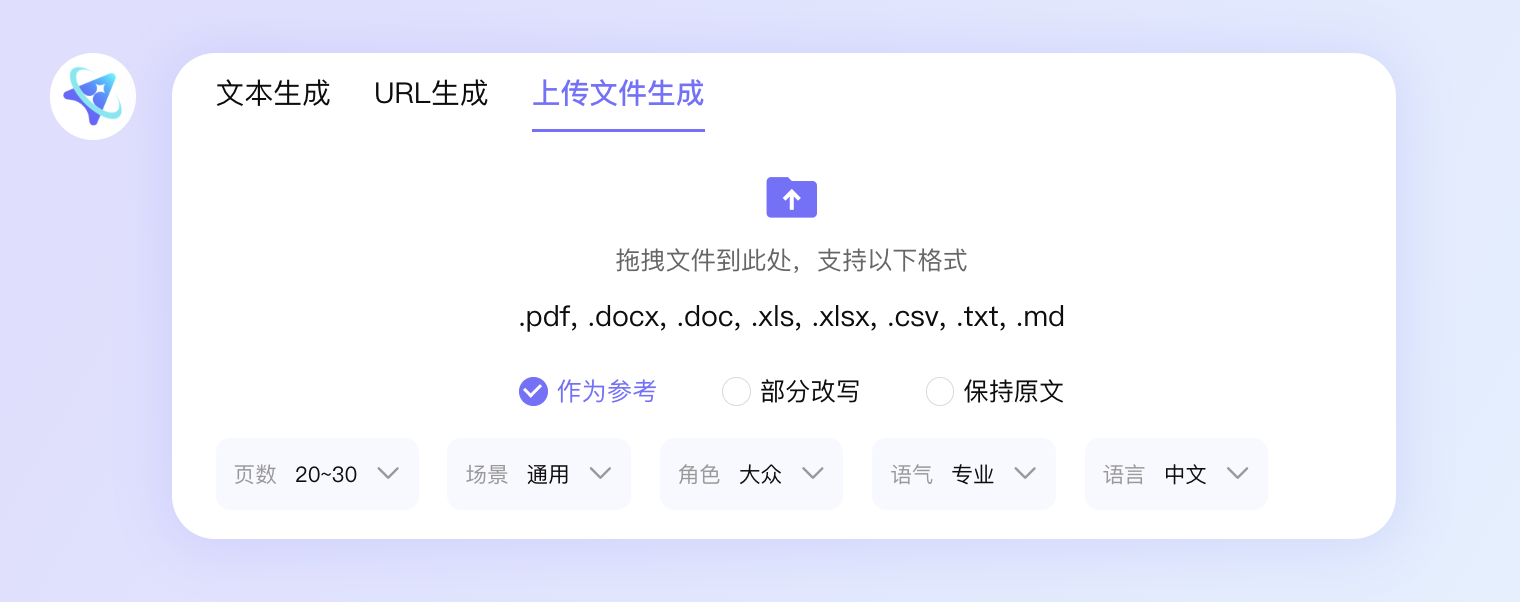
- 第二步:选择模板
即触ai ppt内置了多种行业和场景的ppt模板,如商务、医疗、教育、培训、党建、政企等,你可以自由选择模板。
如果你的公司有统一的PPT模板(例如特定字体、企业主色、Logo固定位置),点击“自定义模板” → “上传模板”。
上传后,系统会引导你手动标注页面类型:哪一页是封面、哪一页是目录、哪一页是正文、哪一页是结尾。这个过程只需要做一次,大概2-3分钟。
为什么值得花这个时间?
标注完成后,后续你生成的每一份PPT,都会自动套用公司的所有视觉规范——字体、颜色、Logo位置全都自动对齐。以前每次汇报要花40分钟手动调整格式,现在直接跳过。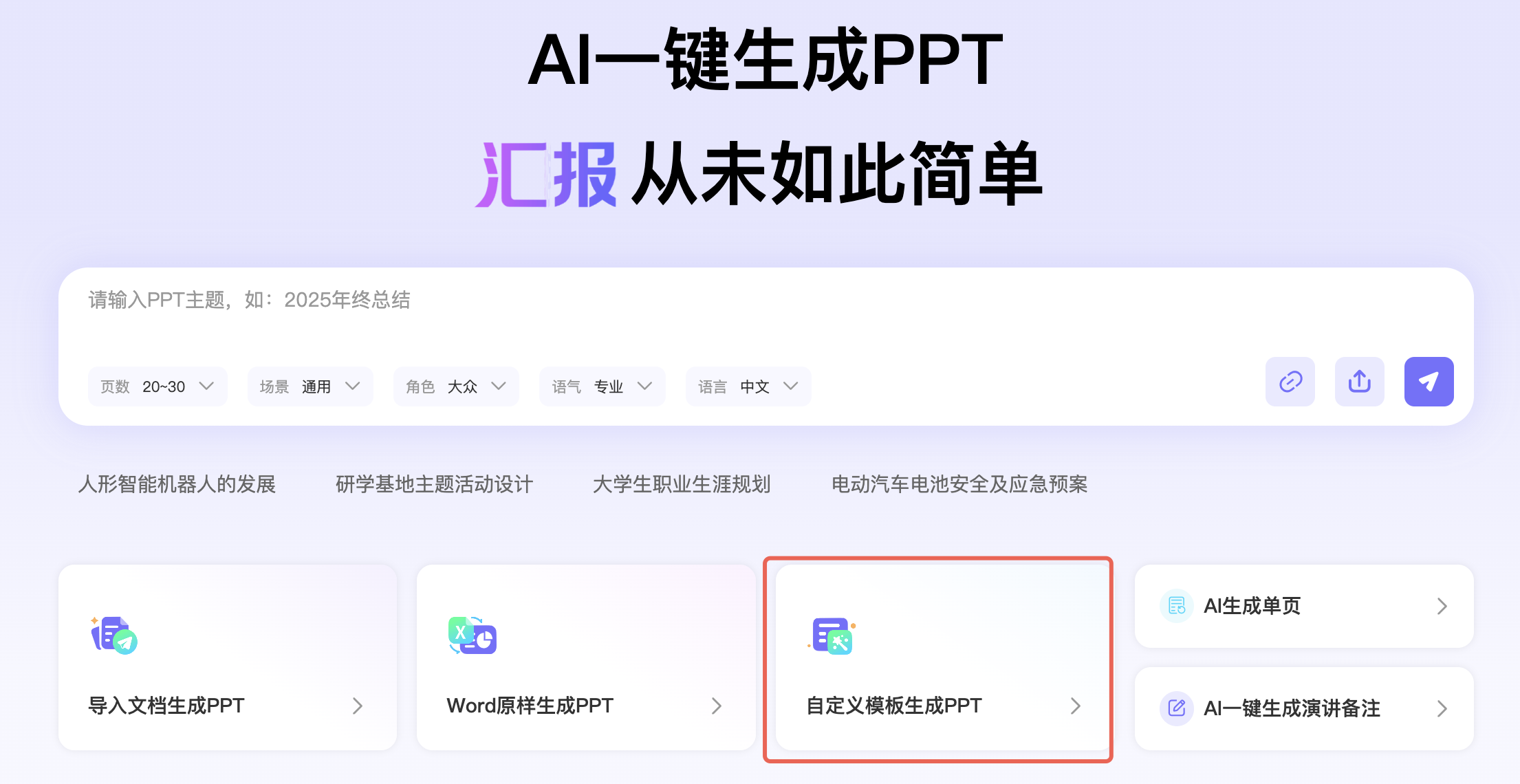
- 第三步:生成初稿并微调
点击“生成PPT”,等待12-15秒,一份20页左右的年中汇报就诞生了。
生成后,建议你花10-20分钟做三件事:
快速过一遍关键数字:虽然“保持原文”模式很可靠,但检查核心数据总是个好习惯。
微调图表:AI会自动将你文档中的对比数据生成图表,你可以手动调整颜色或添加数据标签。
补充行动细节:下半年的具体资源需求、时间节点等,AI只能根据你提供的大纲生成,最好自己补充完整。
总耗时:从Word初稿到可汇报的PPT,通常在1小时以内。相比传统方式(至少6小时),效率提升明显。
四、实战案例:一位财务经理的半年报
2026年6月,某科技公司财务经理王先生需要提交半年度财务分析报告。他手上有:
- 一个Excel表格(Q1-Q2营收、利润、现金流)
- 一段文字说明(重点项目成本控制情况)
- 公司的蓝白风格PPT模板
他用即触AI PPT的完整流程:
- 整理文字稿(40分钟):将Excel中的数据用要点写进Word,例如“Q1营收1260万,Q2营收1420万,环比+12.7%;人力成本Q1 320万,Q2 305万,环比-4.7%”。
- 上传并开启保持原文(2分钟):生成初稿后,所有数字小数点后一位都没变。
- 套用公司模板(3分钟):标注模板页面类型。
- 微调(20分钟):调整了两个图表的配色,加了一页“下半年预算需求”。
结果:总用时约1小时5分钟。往年他需要花一个工作日(8小时)来手动排版和核对数据。节省了将近7小时。
这个案例说明,只要内容框架清晰,AI完全可以帮你完成最耗时的排版和数据填充工作。
五、两个让你更省心的进阶技巧
技巧1:用AI润色让观点更突出
选中某一页的文字,点击“AI润色”。工具会自动优化句式,让表达更精炼、更有说服力。例如:
- 原文:“上半年我们做了直播、投放了小红书、还优化了官网。”
- 润色后:“上半年我们通过直播带货、小红书内容种草、官网体验优化,实现了用户增长23%。”
技巧2:自动生成演讲备注
点击“生成演讲备注”,AI会为每一页提炼核心观点和过渡话术。如果你在汇报前容易紧张,这个功能能帮你理清思路、顺利串场。
六、你可能关心的几个问题
Q1:我的年中汇报数据量很大,有几十个数字,保持原文模式能全部守住吗?
A:可以。该模式不调用大语言模型进行改写,只做排版。实测中上传了含32个数据点的文档,所有数值、单位、小数点后两位全部原样保留。特别适合财务报表、销售业绩、科研数据等对精度要求高的场景。
Q2:我没有公司的PPT模板,还能用吗?
A:完全可以。即触AI PPT内置了数十种专业模板,覆盖商务、学术、医疗、党建等常见场景。直接选择一款接近你公司风格的,生成后再微调,也比从零开始快得多。如果你将来有了自己的模板,随时可以上传替换。
Q3:生成的PPT能在PowerPoint或WPS里继续编辑吗?
A:可以。即触AI PPT导出标准的PPTX格式,在PowerPoint和WPS中打开都不会出现排版错乱。同时你也可以把自定义模板导出为.pptx文件,在其他软件中继续使用。
Q4:免费版和付费版主要差在哪里?
A:免费版支持核心生成、在线演示,足够完成日常工作。付费版(月付39元、年付79元、两年99元、终身299元)去除水印下载。建议先用免费版体验实际效果。
Q5:如果生成后某页内容不满意,能单独修改吗?
A:可以。你可以手动编辑任意一页,也可以选中该页重新生成,或者用AI修改大纲、扩写内容,完全不用从头再来。
七、写在最后
年中汇报的目的,不是展示你有多忙,而是证明你创造了多少价值。用对工具,你可以:
- 不用熬夜:先梳理内容,再用AI生成初稿,最后微调。
- 不担心数据被改:开启“保持原文”模式,数字原样保留。
- 不浪费时间调格式:上传一次公司模板,后续永久自动适配。
现在就去即触AI PPT官网(jcppt.com)免费体验,上传你的年中总结草稿,看看15秒后你能得到什么。希望这个汇报季,你能从容应对。
(本文基于即触AI PPT 2026年6月版本实测,操作步骤仅供参考。各功能请以官网最新说明为准。)