
每周都要做工作汇报,内容大同小异,排版却要花一两个小时?明明数据已经整理好,却要手动做图表、调对齐?这篇文章教你用即触PPT,从思路到成品,10分钟搞定一份专业、清晰的工作汇报PPT。
一、工作汇报PPT的常见痛点
很多人在做工作汇报PPT时,会遇到以下问题:
- 内容散乱:本周做了很多事,不知道如何组织成逻辑清晰的汇报结构。
- 排版耗时:数据、图表、文字堆在一起,调对齐、改颜色花费大量时间。
- 设计感差:做出来的PPT要么太花哨,要么太单调,缺乏专业性。
- 数据呈现难:Excel表格复制到PPT里,又丑又难懂。
即触PPT的AI功能可以完美解决这些问题。下面我们以“Q2销售数据分析”为例,一步步教你完成。
二、分步教程:10分钟生成工作汇报PPT
- 第1步:一句话告诉AI你的汇报主题
登录即触PPT官网(jcppt.com),点击“AI一句话生成PPT”,输入你的汇报主题。
例如:
“2026年Q1销售数据分析报告,包含整体业绩、区域对比、产品线表现、问题与下季度计划。”
AI会根据你的主题自动生成一份包含标题页、章节页、内容页的大纲。你可以直接使用,也可以手动调整章节顺序或删减页面。
- 第2步:上传已有数据(可选)
如果你已经整理好了Excel表格或Word文档,可以点击“导入文档生成PPT”,上传文件。即触PPT支持:
Excel(.xlsx, .xls, .csv):自动识别数据,并推荐图表类型
Word(.doc, .docx):保留原文结构,AI辅助排版
PDF、TXT、Markdown等
💡 小技巧:对于工作汇报,建议先用Excel整理好关键数据(如销售额、增长率、完成率),上传后AI会自动生成图表,省去手动制作的时间。 - 第3步:调整大纲,突出汇报重点
AI生成的大纲通常是完整结构,你可以根据汇报时长和听众关注点进行精简:
删除:过于细节或不重要的页面
合并:将相关数据放在一页对比
增加:添加“核心结论”“下季度计划”等关键页
工作汇报PPT的标准结构:
封面:标题+汇报人+日期
目录:本次汇报主要内容
整体业绩:核心数据仪表盘
分项分析:区域/产品/渠道表现
问题与改进:挑战及解决方案
下季度计划:目标和关键动作
总结:一句话核心结论 - 第4步:选择适合工作汇报的模板
即触PPT提供数百款模板,你可以按场景筛选“商务职场”。推荐选择:
简约商务风(适合传统行业)
科技蓝/深色风(适合互联网、科技公司)
数据看板风(适合数据驱动型汇报)
选中的模板会实时预览,不满意随时换。模板中的配色、字体、版式会自动应用到每一页,保证整体风格统一。 - 第5步:一键生成,并利用AI优化
点击“生成”,10秒后你会得到一个可在线编辑的PPT。此时,你可以继续使用AI功能进行精细化调整: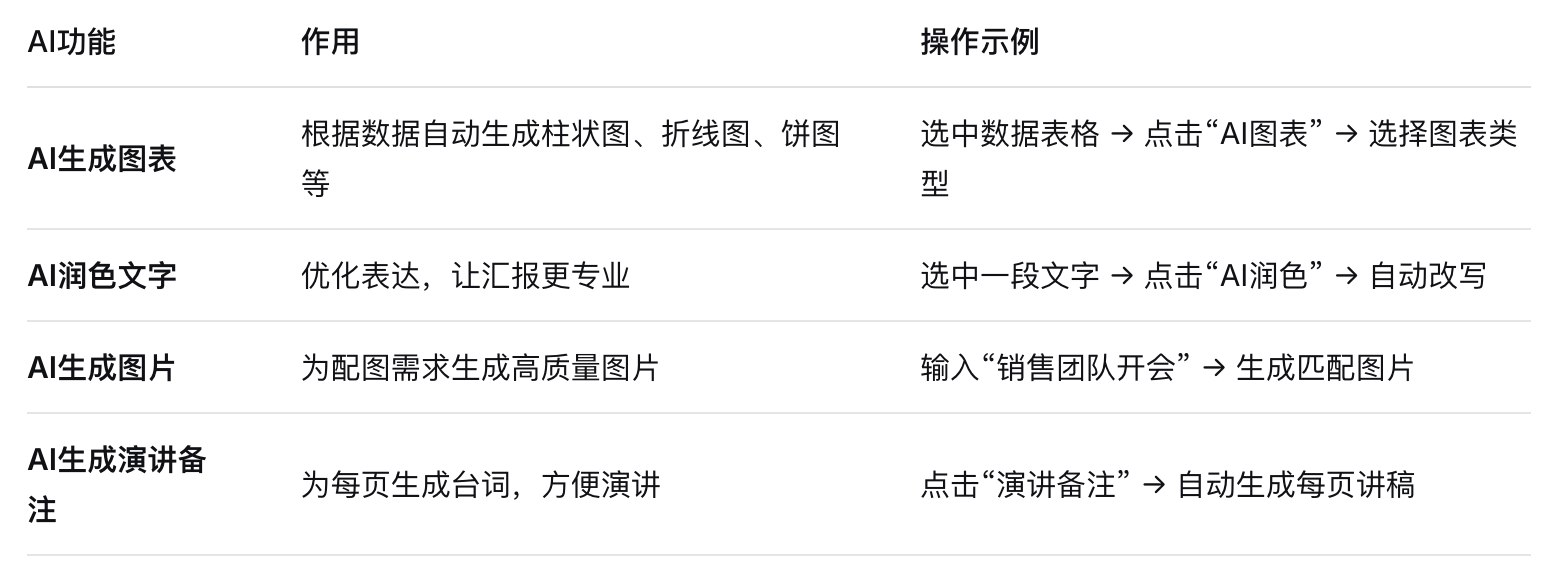
- 第6步:导出PPTX,或在线演示
完成后,你可以:
下载PPTX:保存到本地,用PowerPoint/WPS继续微调
在线演示:通过分享链接,直接全屏演示,无需下载
会员用户导出文件无水印,适合正式场合。
如果你想了解如何用word生成ppt,请参看教程:用word生成ppt教程
三、工作汇报PPT的3个高阶技巧
1. 用数据讲故事,而不是罗列数字
不要只放表格,而是用图表+结论的方式。例如:在柱状图上方加一句话“华东区销售额环比增长25%,为全公司最高”。
2. 每页只讲一个核心观点
避免信息过载。每页标题应该是一个完整的结论,比如“Q2整体业绩超额完成10%”,而不是“Q2业绩情况”。
3. 用好“演讲备注”
即触生成的演讲备注不仅包含台词,还会提示你哪些地方需要强调、停顿。提前演练一遍,上台会更从容。
四、总结:工作汇报PPT生成流程
| 步骤 | 操作 | 耗时 |
|---|---|---|
| 1 | 输入主题或上传数据 | 1分钟 |
| 2 | 选择商务模板 | 30秒 |
| 3 | 调整大纲(可选) | 2分钟 |
| 4 | 一键生成PPT | 10秒 |
| 5 | AI优化(图表/润色/备注) | 2-5分钟 |
| 6 | 导出或分享 | 10秒 |
从零到一份专业的工作汇报PPT,最快只需5分钟。
五、现在就试试
如果你下周有工作汇报,不妨打开即触PPT(jcppt.com),输入你的汇报主题,让AI帮你完成繁琐的排版和数据可视化。把时间花在思考核心结论上,而不是调对齐。
👉 立即体验:https://jcppt.com