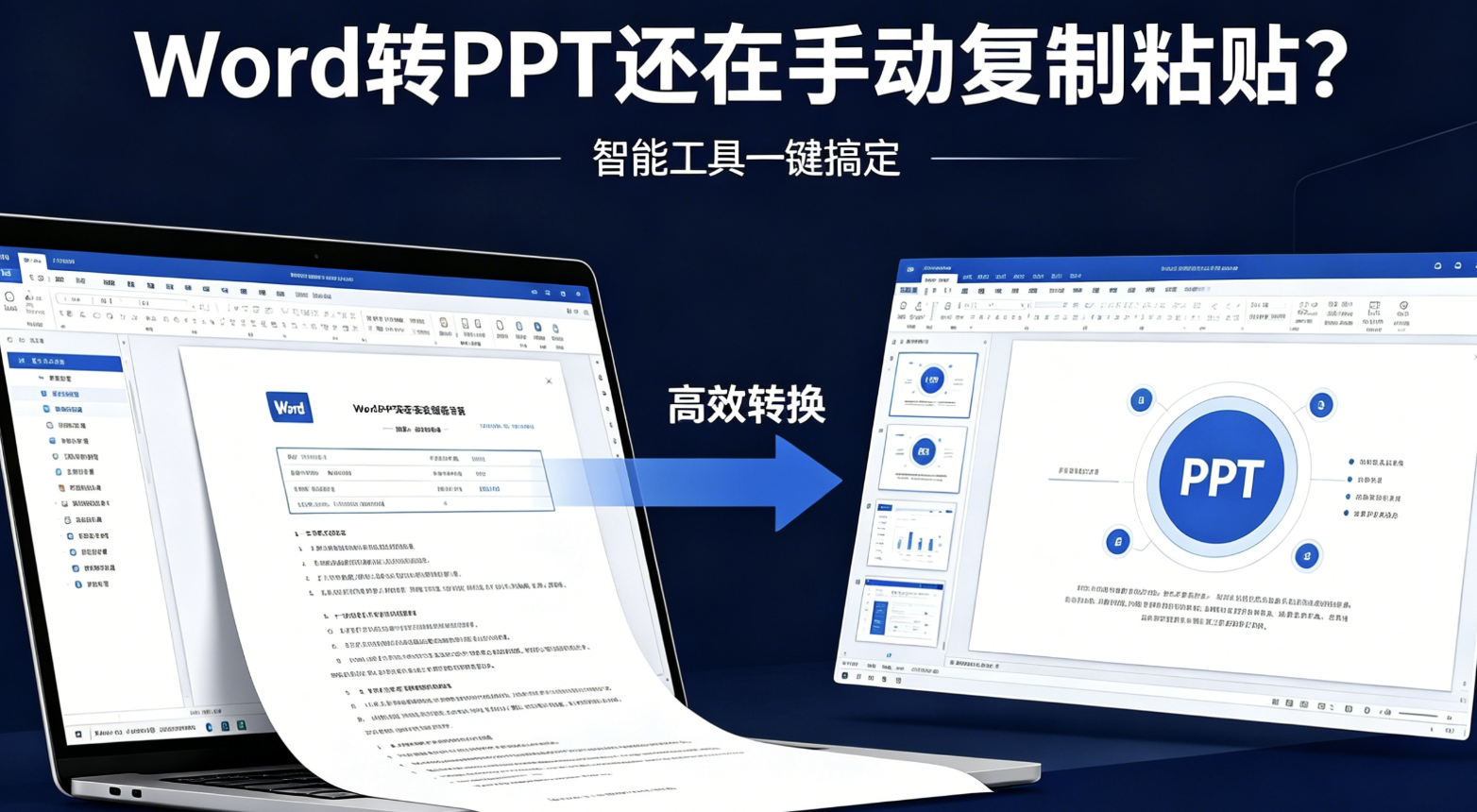
你是不是也遇到过这种情况:一份20页的Word报告写好了,领导说“下周汇报,做成PPT”。然后你就开始一页一页复制标题、粘贴正文、调整格式……2小时过去了,排版还是乱七八糟。这篇文章教你用AI工具,把Word转PPT的时间从2小时压缩到15分钟。
一、为什么Word转PPT总是那么费劲?
很多职场人做PPT时,最头疼的不是写内容——内容已经在Word里了。真正费时间的是:
- 手动复制粘贴:一页一页搬内容,稍不注意就漏段漏字
- 重新排版:Word里的标题层级到PPT里全乱了,要重新调字号
- 数据核对:财务报告、项目进度里的数字,生怕复制错了
- 找模板:好不容易排版完,又觉得模板不好看,再换一个重新调
其实,这些重复劳动完全可以交给AI。即触AI PPT就是专门解决这个问题的工具。它就像一个排版工人——你给它Word文档,它负责分页、套模板、调字号,你只需要最后确认内容对不对。
关键结论:把重复劳动交给AI,Word转PPT的效率可以提升70%以上。
二、核心方法:上传Word一键生成PPT
用即触AI PPT把Word转成PPT,只需要三步。下面以一份20页的《季度销售复盘报告》为例演示。
第一步:准备好Word文档
确保Word文档的标题层级清晰,这样AI能更准确地识别结构。如果你的文档没有设置层级也没关系,AI会自动分析段落逻辑。
第二步:上传文档,选择生成模式
打开即触AI PPT,选择“上传文档生成PPT”,上传你的Word文件。这里有一个关键选项:三种生成模式。
| 模式 | 说明 | 适用场景 |
|---|---|---|
| 保持原文 | AI只做排版,不改任何一个字 | 财务报告、法律合同、医疗记录 |
| 适当改写 | AI优化语言表达,保留原意 | 工作总结、职场汇报 |
| 作为参考 | AI参考内容重新组织 | 思路梳理、头脑风暴 |
重点提醒:市面上大部分AI PPT工具在上传Word后会“自动优化”——改写措辞、合并数据、调整语序。如果你处理的是财务数据、法律条款,这种“优化”反而是灾难。即触AI PPT的“保持原文”模式(仅限Word文档)可以保证内容不篡改。
第三步:选模板,点生成
选一个合适的模板,点击生成。约15秒后,一份完整的PPT就出来了。你再花5-10分钟微调图表、核对数据,就能直接用了。
三、三个真实职场场景
场景一:财务季度报告转PPT(测试“保持原文”模式)
人物:某互联网公司财务分析师林敏
任务:将一份18页的《Q2财务分析报告》Word文档转成PPT,用于向CFO汇报。报告包含47个数据点(营收、毛利率、费用率等)和12条财务注释,这些数字已经过审计,不能有任何改动。
操作:
- 上传Word文档到即触AI PPT
- 在生成模式中选择“保持原文”
- 选一个“商务-财务”模板
- 点击生成,15秒后得到20页PPT
结果:林敏逐页核对,47个数据点全部原样保留,12条财务注释一字不差。她只花了8分钟调整图表颜色,就直接用于汇报。CFO当场通过,没有提出任何数据疑问。
场景二:项目验收报告转PPT(测试“适当改写”模式)
人物:某软件公司项目经理王磊
任务:将一份25页的《某企业核心系统上线验收报告》Word文档转成PPT,用于向客户演示。报告内容详细但文字较多,直接复制到PPT里会显得太密,需要让语言更精炼。
操作:
- 上传Word文档到即触AI PPT
- 在生成模式中选择“适当改写”
- 选一个“科技-简洁”模板
- 点击生成,15秒后得到22页PPT
结果:AI自动把长段落拆成了要点,语言更简洁但不失原意。王磊花了12分钟补充了3张系统截图,客户看了说“逻辑很清楚”。
场景三:竞品分析报告转PPT(测试URL生成)
人物:某咨询公司分析师陈雅
任务:在行业网站上看到一篇6000字的《2026年国产护肤品竞品分析》网页文章,想转成PPT用于内部培训。手动复制粘贴需要2小时。
操作:
- 复制文章网页链接
- 打开即触AI PPT,选择“URL生成PPT”
- 粘贴链接,点击生成
- 约1分钟后得到18页PPT,包含摘要、数据图表、案例解读、总结建议
结果:陈雅花了20分钟调整排版、加入自己公司的实际案例,就完成了原计划半天的工作。
四、生成后的优化功能
PPT初稿有了,你还可以用即触AI PPT内置的AI编辑功能进一步优化:
- AI生成图表:选中Word里的数据表格,一键转成柱状图或折线图。适合业绩对比、趋势分析。
- AI生成流程图:输入“需求→开发→测试→上线→复盘”,一键生成项目流程图。适合展示业务流程。
- AI润色/扩写:某一页内容太简略时,选中文字点“润色”,AI会补充具体说明。
- 一键生成演讲备注:每页自动配上解说词,汇报时不用对着PPT发呆。
五、三种生成方式对比
| 你的情况 | 推荐方法 | 耗时 | 内容保真度 |
|---|---|---|---|
| 已有Word定稿,数据不能改 | 上传文档+保持原文 | 15秒出PPT | 100%保留原文 |
| 已有Word草稿,可以优化语言 | 上传文档+适当改写 | 15秒出PPT | 保留原意,语言更顺 |
| 有网页文章要转PPT | URL生成 | 1分钟出PPT | 自动提取核心内容 |
| 只有主题,没有内容 | 输入主题生成 | 15秒出大纲 | AI生成内容 |
六、常见问题
Q1:即触AI PPT的“保持原文”模式支持哪些格式?
仅支持Word文档(.doc和.docx)。如果上传TXT文件,不支持此模式,可选择“适当改写”或“作为参考”。
Q2:URL生成PPT怎么用?
复制网页链接 → 在即触AI PPT中选择“URL生成PPT” → 粘贴链接 → 生成。约1分钟出结果,适合行业报告、新闻稿、政策文件等文字为主的页面。
Q3:免费版够用吗?有什么限制?
即触AI PPT免费版可以无限次生成PPT,所有生成方式都能用,可以不下载直接在线演示,日常使用完全够用。如需无水印下载可升级会员(月付39元,年付79元,终身299元)。
Q4:生成的PPT能在手机上打开吗?
可以。导出为标准PPTX格式,手机安装WPS或微软PPT即可打开和简单编辑。主要修改建议在电脑上完成。
七、总结
Word转PPT,本质是把“写好的内容”换成“好看的排版”。以前靠手动复制粘贴,费时费力还容易出错。现在用即触AI PPT,上传Word文档,15秒就能拿到一份排版规范的PPT。
三种模式对应三种需求:
- 数据不能改:用“保持原文”模式
- 语言可以优化:用“适当改写”模式
- 只有网页素材:用“URL生成”模式
下次领导再让你把Word转PPT,别从第一页开始复制了。打开即触AI PPT,上传文件,15分钟搞定。
想亲自试试?即触AI PPT免费版就能体验所有功能。访问官网jcppt.com,上传你的Word文档试试吧。
——
(本文由即触AI PPT内容团队与AI协作完成)